

所要時間: 初期セットアップは約10分。メール接続後30秒以内に最初のブリーフィングが表示されます。上位50件の連絡先のコンタクトインテリジェンスは約1時間でバックグラウンド構築されます。
ステップ1: アカウント作成
1
outband.aiにアクセスし「はじめる」を選択
メールアドレスとパスワードで登録するか、GoogleまたはMicrosoftアカウントで素早くサインアップできます。
2
言語を選択
ウェルカム画面で、ご希望の言語(English / 日本語)を選択してください。後から設定で変更できます。
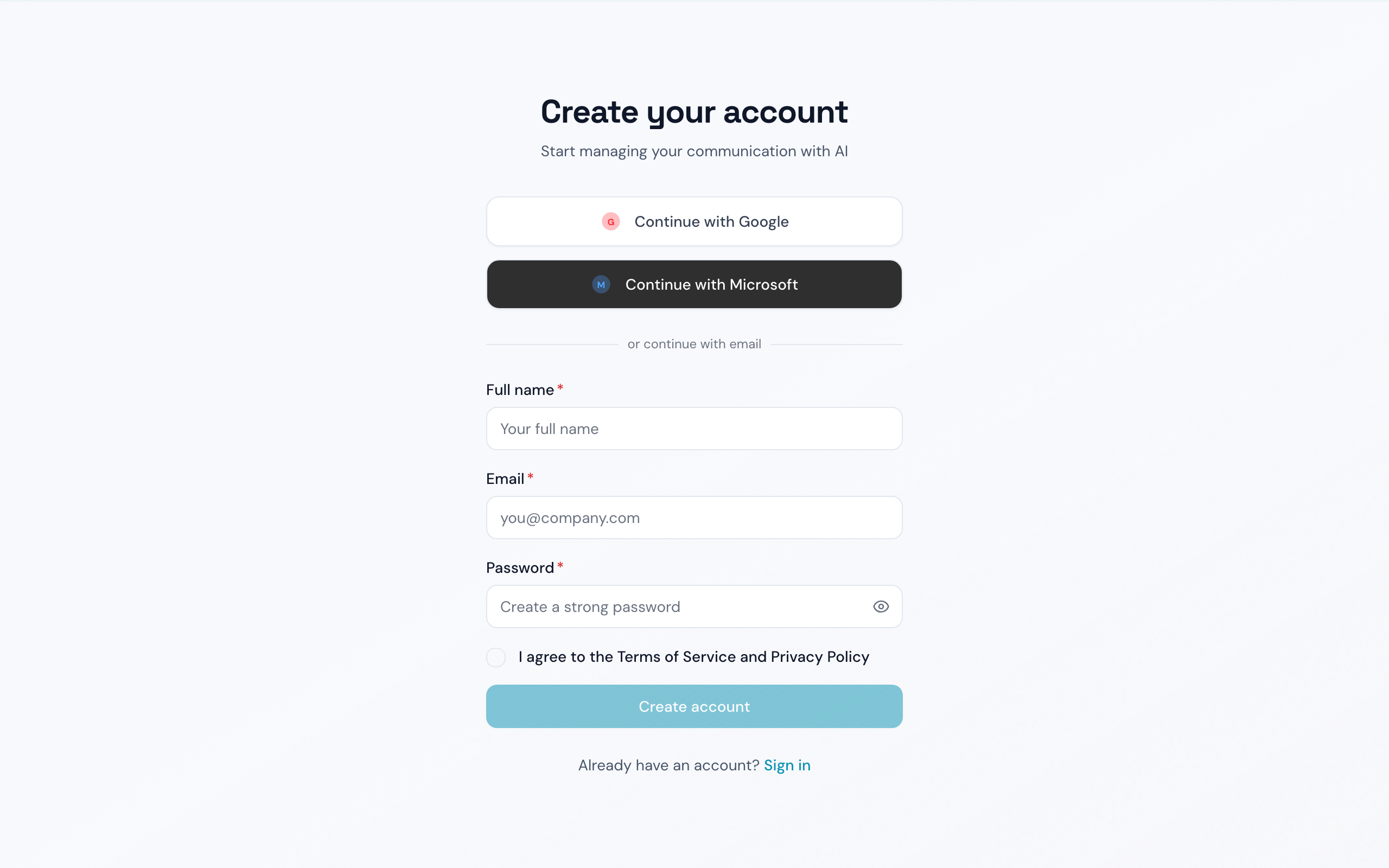
Outbandアカウントを作成
ステップ2: メールを接続
コンタクトインテリジェンスを構築するための最も重要なステップです。1
メールプロバイダを選択
GmailまたはOutlookを選択します。他のIMAP対応プロバイダを使用している場合は、Outlookを選択してIMAP設定を入力してください。
2
アクセスを許可
GoogleまたはMicrosoftの認証ページにリダイレクトされます。Outbandが要求する権限を確認し、「許可」を選択してください。
3
ブリーフィングの構築を確認
アクセスを許可すると、Outbandはすぐに最近のメールの処理を開始します。30秒以内に、最初のデイリーブリーフィングのプレビューが画面に表示されます。
ステップ3: コミュニケーションスタイルを設定
Outbandがバックグラウンドでメールを処理している間に、設定を構成できます。1
コミュニケーションスタイルを選択
フォーマル、カジュアル、アダプティブ(各会話のトーンに自動的に合わせる)から選択。ほとんどのユーザーにはアダプティブをお勧めします。
2
VIPコンタクトを指定
最も重要な5〜10名の連絡先を選択。Outbandはこれらをブリーフィングで優先し、コンタクトモデルを最初に構築します。
3
初期信頼レベルを設定
Outbandにどの程度の自律性を与えるかを選択します。ほとんどのユーザーはオブザーバーモード(読み取りとサマリーのみ、アクション不可)から始めることをお勧めします。
ステップ4: 最初のブリーフィングを確認
セットアップ完了後、ダッシュボード(デイリーブリーフィングビュー)に移動します。 コミュニケーションが以下のセクションに整理されて表示されます:次のステップ
デイリーブリーフィング
デイリーブリーフィングの活用方法を学びましょう。
信頼レベル
Outbandにより多くの自律性を与えるタイミングと方法を理解しましょう。