> ## Documentation Index
> Fetch the complete documentation index at: https://docs.outband.ai/llms.txt
> Use this file to discover all available pages before exploring further.
# クイックスタート
> 10分でOutbandをセットアップし、AI搭載のデイリーブリーフィングを受け取りましょう。
このガイドでは、Outbandのゼロからのセットアップ手順を説明します。完了後、最初のデイリーブリーフィングとコンタクトインテリジェンスシステムが動作を開始します。
**所要時間**: 初期セットアップは約10分。メール接続後30秒以内に最初のブリーフィングが表示されます。上位50件の連絡先のコンタクトインテリジェンスは約1時間でバックグラウンド構築されます。
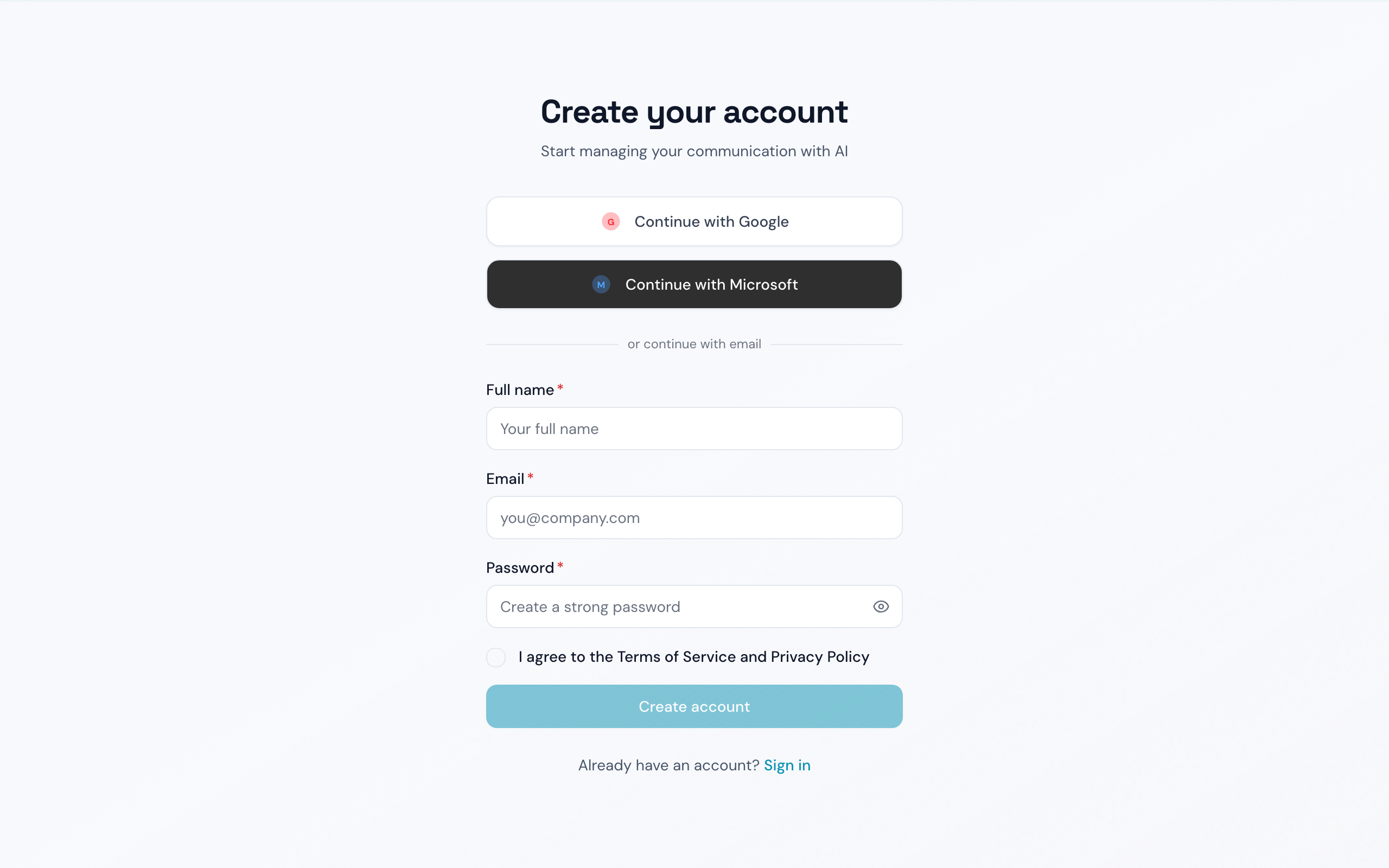
## ステップ1: アカウント作成
メールアドレスとパスワードで登録するか、GoogleまたはMicrosoftアカウントで素早くサインアップできます。
ウェルカム画面で、ご希望の言語(English / 日本語)を選択してください。後から設定で変更できます。
 ## ステップ2: メールを接続
コンタクトインテリジェンスを構築するための最も重要なステップです。
**Gmail**または**Outlook**を選択します。他のIMAP対応プロバイダを使用している場合は、Outlookを選択してIMAP設定を入力してください。
GoogleまたはMicrosoftの認証ページにリダイレクトされます。Outbandが要求する権限を確認し、「許可」を選択してください。
Outbandは業界標準のOAuthを使用します。メールのパスワードがOutbandに保存されることはありません。GoogleまたはMicrosoftのアカウント設定からいつでもアクセスを取り消せます。
アクセスを許可すると、Outbandはすぐに最近のメールの処理を開始します。30秒以内に、最初のデイリーブリーフィングのプレビューが画面に表示されます。
## ステップ3: コミュニケーションスタイルを設定
Outbandがバックグラウンドでメールを処理している間に、設定を構成できます。
**フォーマル**、**カジュアル**、**アダプティブ**(各会話のトーンに自動的に合わせる)から選択。ほとんどのユーザーにはアダプティブをお勧めします。
最も重要な5〜10名の連絡先を選択。Outbandはこれらをブリーフィングで優先し、コンタクトモデルを最初に構築します。
Outbandにどの程度の自律性を与えるかを選択します。ほとんどのユーザーは**オブザーバー**モード(読み取りとサマリーのみ、アクション不可)から始めることをお勧めします。
このステップおよび残りのセットアップステップはスキップ可能です。Outbandは適切なデフォルト値を適用し、後から設定ですべて調整できます。
## ステップ4: 最初のブリーフィングを確認
セットアップ完了後、**ダッシュボード**(デイリーブリーフィングビュー)に移動します。
コミュニケーションが以下のセクションに整理されて表示されます:
| セクション | 表示内容 |
| ------------ | ------------------------- |
| **緊急 / 要対応** | 今日対応が必要なメッセージ |
| **参考情報** | 把握すべきだが返信不要の更新情報 |
| **自動処理済み** | Outbandが自動的にカテゴリ分けしたメッセージ |
## 次のステップ
デイリーブリーフィングの活用方法を学びましょう。
Outbandにより多くの自律性を与えるタイミングと方法を理解しましょう。
## ステップ2: メールを接続
コンタクトインテリジェンスを構築するための最も重要なステップです。
**Gmail**または**Outlook**を選択します。他のIMAP対応プロバイダを使用している場合は、Outlookを選択してIMAP設定を入力してください。
GoogleまたはMicrosoftの認証ページにリダイレクトされます。Outbandが要求する権限を確認し、「許可」を選択してください。
Outbandは業界標準のOAuthを使用します。メールのパスワードがOutbandに保存されることはありません。GoogleまたはMicrosoftのアカウント設定からいつでもアクセスを取り消せます。
アクセスを許可すると、Outbandはすぐに最近のメールの処理を開始します。30秒以内に、最初のデイリーブリーフィングのプレビューが画面に表示されます。
## ステップ3: コミュニケーションスタイルを設定
Outbandがバックグラウンドでメールを処理している間に、設定を構成できます。
**フォーマル**、**カジュアル**、**アダプティブ**(各会話のトーンに自動的に合わせる)から選択。ほとんどのユーザーにはアダプティブをお勧めします。
最も重要な5〜10名の連絡先を選択。Outbandはこれらをブリーフィングで優先し、コンタクトモデルを最初に構築します。
Outbandにどの程度の自律性を与えるかを選択します。ほとんどのユーザーは**オブザーバー**モード(読み取りとサマリーのみ、アクション不可)から始めることをお勧めします。
このステップおよび残りのセットアップステップはスキップ可能です。Outbandは適切なデフォルト値を適用し、後から設定ですべて調整できます。
## ステップ4: 最初のブリーフィングを確認
セットアップ完了後、**ダッシュボード**(デイリーブリーフィングビュー)に移動します。
コミュニケーションが以下のセクションに整理されて表示されます:
| セクション | 表示内容 |
| ------------ | ------------------------- |
| **緊急 / 要対応** | 今日対応が必要なメッセージ |
| **参考情報** | 把握すべきだが返信不要の更新情報 |
| **自動処理済み** | Outbandが自動的にカテゴリ分けしたメッセージ |
## 次のステップ
デイリーブリーフィングの活用方法を学びましょう。
Outbandにより多くの自律性を与えるタイミングと方法を理解しましょう。