> ## Documentation Index
> Fetch the complete documentation index at: https://docs.outband.ai/llms.txt
> Use this file to discover all available pages before exploring further.
# はじめに
> サインアップ、アカウント接続、Outbandの初期設定に必要なすべての情報。
このガイドでは、アカウント作成から完全に設定されたOutbandワークスペースの構築まで、オンボーディングの全体験をカバーします。
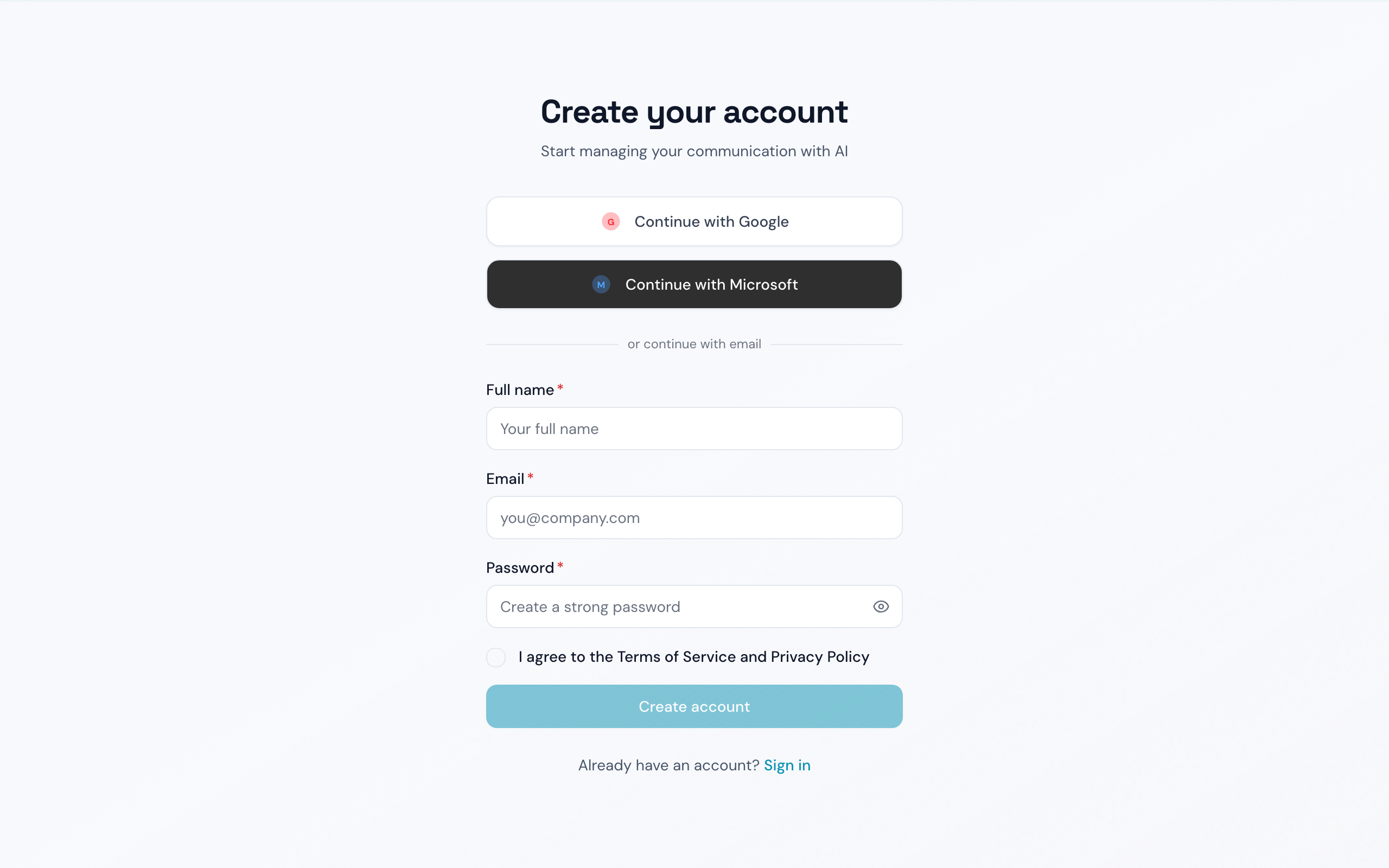
## アカウント作成
Outbandアカウントは3つの方法で作成できます:
1. **メールとパスワード** -- メールアドレスを入力し、パスワードを設定
2. **Googleでサインイン** -- Googleアカウントでワンクリックサインアップ
3. **Microsoftでサインイン** -- Microsoftアカウントでワンクリックサインアップ
アカウント作成後、ウェルカム画面で言語(English / 日本語)を選択できます。
 ## メール接続
メールの接続はOutbandの最も重要なステップです。メール履歴を分析してコンタクトインテリジェンスを構築します。
### Gmail
1. **メール接続**画面で**Gmail**ボタンを選択
2. Googleの認証ページにリダイレクト
3. 要求される権限を確認し、**許可**を選択
4. Outbandに戻り、処理が即座に開始
### Outlook
1. **Outlook**ボタンを選択
2. Microsoftアカウントにサインイン
3. 要求される権限を確認・承認
4. Outbandがメールの処理を開始
## 接続後の動作
| タイムライン | 動作内容 |
| ----------- | -------------------------------------------------------- |
| **0〜30秒** | 直近48時間のメールを取得し、クイックパスカテゴリ分けを実行。最初のデイリーブリーフィングプレビューが表示。 |
| **30秒〜10分** | 処理がバックグラウンドで続行される間、オプションのセットアップ(スタイル、VIPコンタクト、信頼レベル)を設定。 |
| **10分〜1時間** | メール全履歴(6〜24ヶ月)をインポートし、上位50件の連絡先のコンタクトモデルを構築。 |
## コミュニケーションスタイルの設定
* **フォーマル** -- プロフェッショナルで構造化された言語。経営者や外部向けの役割に最適。
* **カジュアル** -- リラックスした会話調。社内チームコミュニケーションに最適。
* **アダプティブ**(推奨)-- 各会話のトーンに自動的に合わせます。取締役会にはフォーマルに、チームにはカジュアルに。
## VIPコンタクト
最も重要な5〜10名の連絡先を選択します。VIPコンタクトは:
* デイリーブリーフィングの最上部に表示
* コンタクトモデルが最初に構築される
* 信頼レベルに関係なく、自動処理されない
* 常にあなたの直接的な対応が必要
## 信頼レベルの選択
初期信頼レベルは、Outbandがあなたに代わって何ができるかを決定します。詳細は[信頼レベル](/ja/concepts/trust-levels)をご覧ください。
ほとんどの新規ユーザーには**オブザーバー**から始めることをお勧めします。
## 次のステップ
デイリーブリーフィングの効果的な使い方。
Slack、WhatsApp、カレンダーを追加して、より豊かなインテリジェンスを構築。
## メール接続
メールの接続はOutbandの最も重要なステップです。メール履歴を分析してコンタクトインテリジェンスを構築します。
### Gmail
1. **メール接続**画面で**Gmail**ボタンを選択
2. Googleの認証ページにリダイレクト
3. 要求される権限を確認し、**許可**を選択
4. Outbandに戻り、処理が即座に開始
### Outlook
1. **Outlook**ボタンを選択
2. Microsoftアカウントにサインイン
3. 要求される権限を確認・承認
4. Outbandがメールの処理を開始
## 接続後の動作
| タイムライン | 動作内容 |
| ----------- | -------------------------------------------------------- |
| **0〜30秒** | 直近48時間のメールを取得し、クイックパスカテゴリ分けを実行。最初のデイリーブリーフィングプレビューが表示。 |
| **30秒〜10分** | 処理がバックグラウンドで続行される間、オプションのセットアップ(スタイル、VIPコンタクト、信頼レベル)を設定。 |
| **10分〜1時間** | メール全履歴(6〜24ヶ月)をインポートし、上位50件の連絡先のコンタクトモデルを構築。 |
## コミュニケーションスタイルの設定
* **フォーマル** -- プロフェッショナルで構造化された言語。経営者や外部向けの役割に最適。
* **カジュアル** -- リラックスした会話調。社内チームコミュニケーションに最適。
* **アダプティブ**(推奨)-- 各会話のトーンに自動的に合わせます。取締役会にはフォーマルに、チームにはカジュアルに。
## VIPコンタクト
最も重要な5〜10名の連絡先を選択します。VIPコンタクトは:
* デイリーブリーフィングの最上部に表示
* コンタクトモデルが最初に構築される
* 信頼レベルに関係なく、自動処理されない
* 常にあなたの直接的な対応が必要
## 信頼レベルの選択
初期信頼レベルは、Outbandがあなたに代わって何ができるかを決定します。詳細は[信頼レベル](/ja/concepts/trust-levels)をご覧ください。
ほとんどの新規ユーザーには**オブザーバー**から始めることをお勧めします。
## 次のステップ
デイリーブリーフィングの効果的な使い方。
Slack、WhatsApp、カレンダーを追加して、より豊かなインテリジェンスを構築。