> ## Documentation Index
> Fetch the complete documentation index at: https://docs.outband.ai/llms.txt
> Use this file to discover all available pages before exploring further.
# 請求とサブスクリプション
> Outbandの料金プランの仕組み、アップグレード方法、サブスクリプション管理方法。
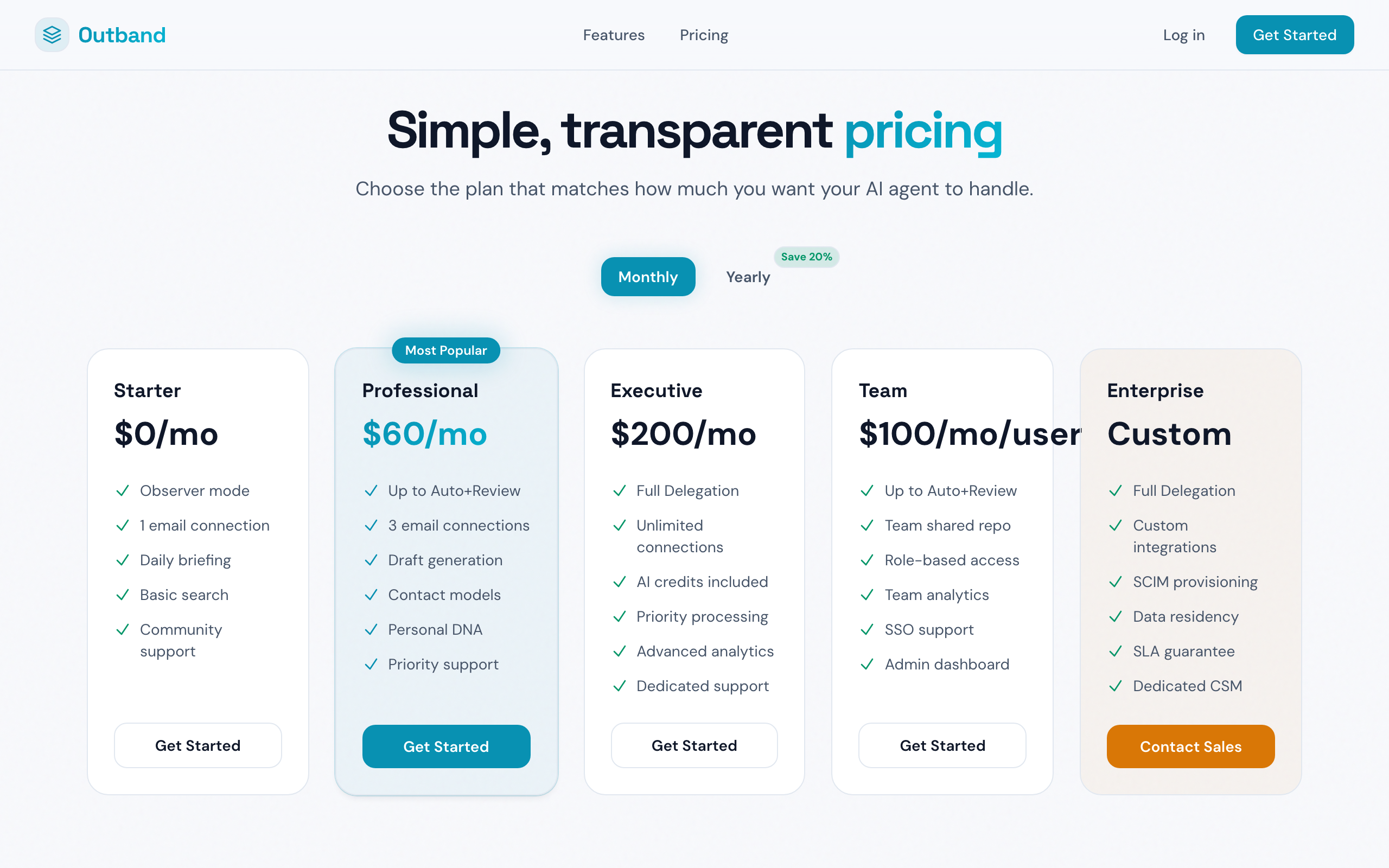
Outbandは5つの料金ティアを提供しており、それぞれがより多くのAI機能を解放します。
 ## プラン概要
| プラン | 価格 | 主な機能 |
| ---------------- | ------------ | -------------------------------------------------- |
| **Starter** | 無料 | デイリーブリーフィング、AIカテゴリ分け、オブザーバーモード |
| **Professional** | 月額\$60 | Starter全機能 + ドラフターモード、オートレビュー、パーセプションプレビュー、Opus級AI |
| **Team** | 月額\$100/ユーザー | Professional全機能 + 共有ポリシー、チームレポ、チーム分析 |
| **Executive** | 月額\$200 | Professional全機能 + フルデリゲーション、優先AI処理 |
| **Enterprise** | カスタム価格 | Team全機能 + SSO/SAML/SCIM、データレジデンシー、監査ログ |
## プランのアップグレード
1. **設定 > 請求とサブスクリプション**に移動
2. ご希望のプランの横にある**アップグレード**を選択
3. 支払い情報を入力(Stripeによるセキュアな処理)
4. アップグレードは即座に有効 -- 新機能がすぐに利用可能
## ダウングレード
1. **設定 > 請求とサブスクリプション**に移動
2. **プラン変更**を選択
3. 下位ティアのプランを選択
4. ダウングレードは現在の請求期間の終了時に有効
5. 上位プランの機能は期間終了まで引き続き利用可能
## 解約
サブスクリプションはいつでも解約できます:
1. **設定 > 請求とサブスクリプション**に移動
2. **サブスクリプションを解約**を選択
3. 請求期間の終了時に無料のStarterプランに戻ります
4. データは保持されます -- コンタクトモデルや履歴を失うことなく、いつでも再サブスクリプション可能
## 次のステップ
各信頼レベルで有効になる機能を理解。
チームとエンタープライズプランの詳細。
## プラン概要
| プラン | 価格 | 主な機能 |
| ---------------- | ------------ | -------------------------------------------------- |
| **Starter** | 無料 | デイリーブリーフィング、AIカテゴリ分け、オブザーバーモード |
| **Professional** | 月額\$60 | Starter全機能 + ドラフターモード、オートレビュー、パーセプションプレビュー、Opus級AI |
| **Team** | 月額\$100/ユーザー | Professional全機能 + 共有ポリシー、チームレポ、チーム分析 |
| **Executive** | 月額\$200 | Professional全機能 + フルデリゲーション、優先AI処理 |
| **Enterprise** | カスタム価格 | Team全機能 + SSO/SAML/SCIM、データレジデンシー、監査ログ |
## プランのアップグレード
1. **設定 > 請求とサブスクリプション**に移動
2. ご希望のプランの横にある**アップグレード**を選択
3. 支払い情報を入力(Stripeによるセキュアな処理)
4. アップグレードは即座に有効 -- 新機能がすぐに利用可能
## ダウングレード
1. **設定 > 請求とサブスクリプション**に移動
2. **プラン変更**を選択
3. 下位ティアのプランを選択
4. ダウングレードは現在の請求期間の終了時に有効
5. 上位プランの機能は期間終了まで引き続き利用可能
## 解約
サブスクリプションはいつでも解約できます:
1. **設定 > 請求とサブスクリプション**に移動
2. **サブスクリプションを解約**を選択
3. 請求期間の終了時に無料のStarterプランに戻ります
4. データは保持されます -- コンタクトモデルや履歴を失うことなく、いつでも再サブスクリプション可能
## 次のステップ
各信頼レベルで有効になる機能を理解。
チームとエンタープライズプランの詳細。